Domain bmbe.de kaufen?
Wir ziehen mit dem Projekt
bmbe.de um.
Sind Sie am Kauf der Domain
bmbe.de interessiert?
domain@kv-gmbh.de · 0541-91531010
Domain bmbe.de kaufen?
Was bedeutet Standarddrucker?
Was bedeutet Standarddrucker? Ein Standarddrucker ist der Drucker, der standardmäßig für den Druck von Dokumenten und Dateien auf einem Computer oder Netzwerk ausgewählt ist. Dies bedeutet, dass alle Druckaufträge automatisch an diesen Drucker gesendet werden, es sei denn, der Benutzer wählt explizit einen anderen Drucker aus. Der Standarddrucker kann je nach den Einstellungen des Benutzers oder des IT-Administrators festgelegt werden und kann ein lokaler Drucker oder ein Netzwerkdrucker sein. Die Auswahl eines Standarddruckers erleichtert die Verwendung und den Zugriff auf Druckfunktionen und -dienste und kann die Effizienz bei der Verwendung von Druckern verbessern. **
Wie Standarddrucker festlegen Windows 10?
Um einen Standarddrucker in Windows 10 festzulegen, gehe zu den Einstellungen und wähle "Geräte" aus. Klicke auf "Drucker und Scanner" und wähle den gewünschten Drucker aus der Liste aus. Klicke auf "Als Standard festlegen", um ihn als Standarddrucker einzurichten. Alternativ kannst du auch über die Systemsteuerung unter "Geräte und Drucker" den Standarddrucker festlegen. Stelle sicher, dass der gewünschte Drucker angeschlossen und eingeschaltet ist, damit er als Standarddrucker funktioniert. **

Ähnliche Suchbegriffe für Standarddrucker
Top-Angebote
Produkte zum Begriff Standarddrucker:
-
MGA Entertainment Rainbow High Fashion Studio Exklusive Puppe mit Kleidung und AccessoiresDie Legende besagt, dass sich am Ende des Regenbogens ein Topf mit Gold befindet. Aber die Wahrheit ist, dass es etwas noch Erstaunlicheres ist. Nur wenige Auserwählte mit einem Auge für gewagte Mode können dem Regenbogen zur Rainbow High folgen, der farbenfrohen Modeschule, an der jeder lernt, sein wahres Gesicht zur Schau zu stellen. Treten Sie ein in das Rainbow High Fashion Studio, wo Avery Styles bereit ist, für Sie den idealen Look zu finden. Kreieren Sie mehr als 300 Looks mit einem Regenbogen an Moden, die Sie mischen und kombinieren können. Das Rainbow High Fashion Studio wird mit der exklusiven Puppe von Avery Styles geliefert. Sie ist die Glamour-Modedesignerin, zu der jeder in der Schule aufschaut, und sie ist voll beweglich, so dass sie so viele glamouröse Posen einnehmen kann. Und wenn Sie das Glück haben, eine Einladung in ihr Modestudio zu erhalten, finden Sie den idealen Look für den Laufstegunterricht. Außerdem sind 2 funkelnde, austauschbare Perücken im Lieferumfang enthalten - eine glitzernde Regenbogenperücke und eine luxuriöse, heißrosa Perücke. Ändern Sie Averys Look, indem Sie ihre Perücken austauschen, oder stylen Sie sie ohne Perücke, denn sie hat einen süßen Elfenschnitt darunter. Sie kommt mit einem vollen Regal voller Regenbogenmode (Puppenkleidung und Puppenaccessoires). Genießen Sie endloses Modespiel mit dem prächtigen goldenen Moderegal, hochwertigen, durchsichtigen Schuhfächern, Aufhängern für Mode und einem Regenbogen von Haarnadeln zum Frisieren. Rainbow High Fashion Studio exklusive Modepuppe, 2 austauschbare Perücken, 5 Oberteile, 2 Röcke, 2 Kleider, 1 Jacke, 1 Kapuzenpulli, 1 Jeans, 4 Paar Schuhe, 9 Kleiderbügel, 5 Haarnadeln, 4 Schuhkartons, 1 Kamm, 1 Puppenständer und 1 Kleiderständer. Sammeln Sie den Regenbogen! Sammeln Sie alle hinreißenden Rainbow High Fashion-Puppen, um den Regenbogen zu vervollständigen.145,95 €*Versand: 7,70 €Sichere Weiterleitung zum Anbieter
-
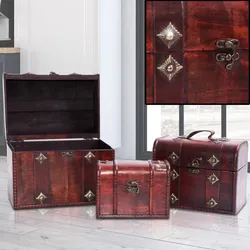
3er Set Holz Schatz Truhen Aufbewahrung Dekoration Metall Beschlag AccessoiresBeschreibung Hochwertig verarbeitete Holztruhen zur Aufbewahrung Ihrer Accessoires. Verstauen Sie Accessoires für Ihren Wein wie zb. Gläser oder Korkenzieher in einer dieser Truhen oder stellen Sie diese einfach nur dekorativ in Ihr Schlafzimmer und legen Sie Ihren Schmuck wie Ketten, Ihre Uhr uvm. hinein. Im Lieferumfang sind 3 Truhen in unterschiedlichen Größen enthalten. Details • Produkttyp: Truhe • 3er Set • Material Kiste: Holz • Griff: Kunstleder (Truhe mittel und groß) • Metallbeschlag • Ineinander stapelbar Maße Truhe klein Länge x Breite x Höhe in cm: 18 x 9,5 x 13,5 Maße Truhe mittel Länge x Breite x Höhe in cm: 22 x 13,5 x 17,5 Maße Truhe groß Länge x Breite x Höhe in cm: 26 x 18,5 x22 Produkttyp: Truhe 3er Set Material Kiste: Holz Griff: Kunstleder (Truhe mittel und groß) Metallbeschlag19,90 €*Versand: 5,90 €Sichere Weiterleitung zum Anbieter
-
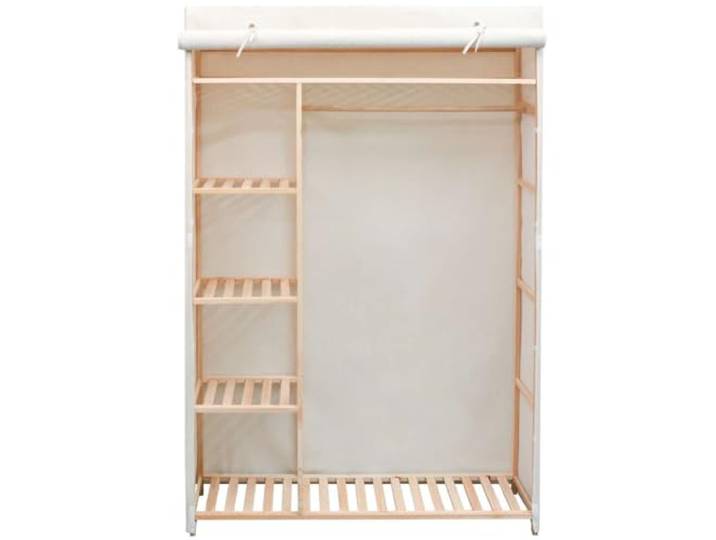
HKQWPBF Stoffschrank Stoff und Kiefernholz 110 x 40 x 170 cm 5 feste Regalböden, Kleiderstange, Stofftür, Staubschutz, Kleidung, Schuhe, AccessoiresHKQWPBF Stoffschrank Stoff und Kiefernholz 110 x 40 x 170 cm 5 feste Regalböden, Kleiderstange, Stofftür, Staubschutz, Kleidung, Schuhe, Accessoires. Praktischer Stoffschrank mit 5 festen Regalböden bietet geordneten Stauraum für Schuhe, Pullover, Jeans, Hüte und Handtaschen. Das angrenzende Fach ist mit einer Kleiderstange ausgestattet und eignet sich zum Aufhängen von Blusen, Hemden, Jacken und Kleidern. Die Stoffbespannung ringsum und die leicht zu öffnende Stofftür halten Ihre Lieblingsstücke staubfrei und gut geschützt. Kombination aus Stoff und Kiefernholz mit den Maßen 110 x 40 x 170 cm für verschiedene Räume im Haushalt. Vielseitig nutzbar als Kleiderschrank oder Aufbewahrungslösung für Kleidungsstücke, Schuhe und Accessoires im Alltag. Farbe:Weiß199,00 €*Versand: 0,00 €Sichere Weiterleitung zum Anbieter

-
Was heißt Windows verwaltet Standarddrucker?
Windows verwaltet den Standarddrucker, indem es festlegt, welcher Drucker standardmäßig für alle Druckaufträge verwendet wird. Dies bedeutet, dass alle Druckaufträge automatisch an den Standarddrucker gesendet werden, es sei denn, der Benutzer wählt explizit einen anderen Drucker aus. Der Standarddrucker kann je nach den Einstellungen des Benutzers oder des Netzwerkadministrators variieren. Durch die Verwaltung des Standarddruckers erleichtert Windows den Druckprozess und sorgt dafür, dass Dokumente ohne zusätzliche Konfiguration gedruckt werden können. Benutzer können den Standarddrucker über die Systemeinstellungen von Windows ändern. **
-
Wie kann ich einen Standarddrucker festlegen?
Um einen Standarddrucker festzulegen, musst du zuerst auf das Startmenü klicken und dann auf "Einstellungen" gehen. Dort wählst du "Geräte" aus und anschließend "Drucker und Scanner". Unter "Drucker und Scanner" siehst du eine Liste aller verfügbaren Drucker, aus der du deinen Standarddrucker auswählen kannst. Klicke einfach auf den gewünschten Drucker und dann auf "Als Standard festlegen". Dadurch wird dieser Drucker automatisch für alle Druckaufträge ausgewählt, es sei denn du wählst explizit einen anderen Drucker aus. **
-
Wie kann ich einen Drucker als Standarddrucker festlegen?
Um einen Drucker als Standarddrucker festzulegen, musst du zuerst die Einstellungen deines Betriebssystems öffnen. Dort findest du die Option "Geräte" oder "Drucker und Scanner". Klicke auf den gewünschten Drucker und wähle die Option "Als Standard festlegen". Bestätige die Auswahl und dein Drucker sollte nun als Standarddrucker eingestellt sein. Falls du weitere Hilfe benötigst, kannst du auch die Bedienungsanleitung deines Druckers oder die Support-Website des Herstellers konsultieren. **
-
Wie kann ich einen Drucker als Standarddrucker einstellen?
Um einen Drucker als Standarddrucker einzustellen, musst du zuerst auf das Startmenü klicken und dann auf "Einstellungen" gehen. Dort wählst du den Punkt "Geräte" aus und gehst zu "Drucker und Scanner". Hier kannst du den gewünschten Drucker auswählen und ihn als Standarddrucker festlegen. Alternativ kannst du auch über die Systemsteuerung unter "Geräte und Drucker" den Standarddrucker ändern. Stelle sicher, dass der gewünschte Drucker angeschlossen und eingeschaltet ist, damit er als Standarddrucker ausgewählt werden kann. **

Wie kann ich meinen Drucker als Standarddrucker festlegen?
Um deinen Drucker als Standarddrucker festzulegen, musst du zuerst auf das Startmenü klicken und dann auf "Einstellungen" gehen. Dort wählst du den Punkt "Geräte" aus und klickst auf "Drucker und Scanner". Unter der Liste der verfügbaren Drucker wählst du deinen gewünschten Standarddrucker aus und klickst auf "Als Standard festlegen". Bestätige deine Auswahl und dein Drucker sollte nun als Standarddrucker festgelegt sein. **
Wie kann man einen Drucker als Standarddrucker festlegen?
Um einen Drucker als Standarddrucker festzulegen, müssen Sie zuerst auf das Startmenü klicken und dann auf "Einstellungen" gehen. Wählen Sie dort "Geräte" und dann "Drucker und Scanner" aus. Unter der Liste der verfügbaren Drucker können Sie den gewünschten Drucker auswählen und dann auf "Als Standard festlegen" klicken. Bestätigen Sie die Auswahl und der ausgewählte Drucker wird nun als Standarddrucker für Ihr System festgelegt. **
Top-Angebote
Produkte zum Begriff Standarddrucker:
-
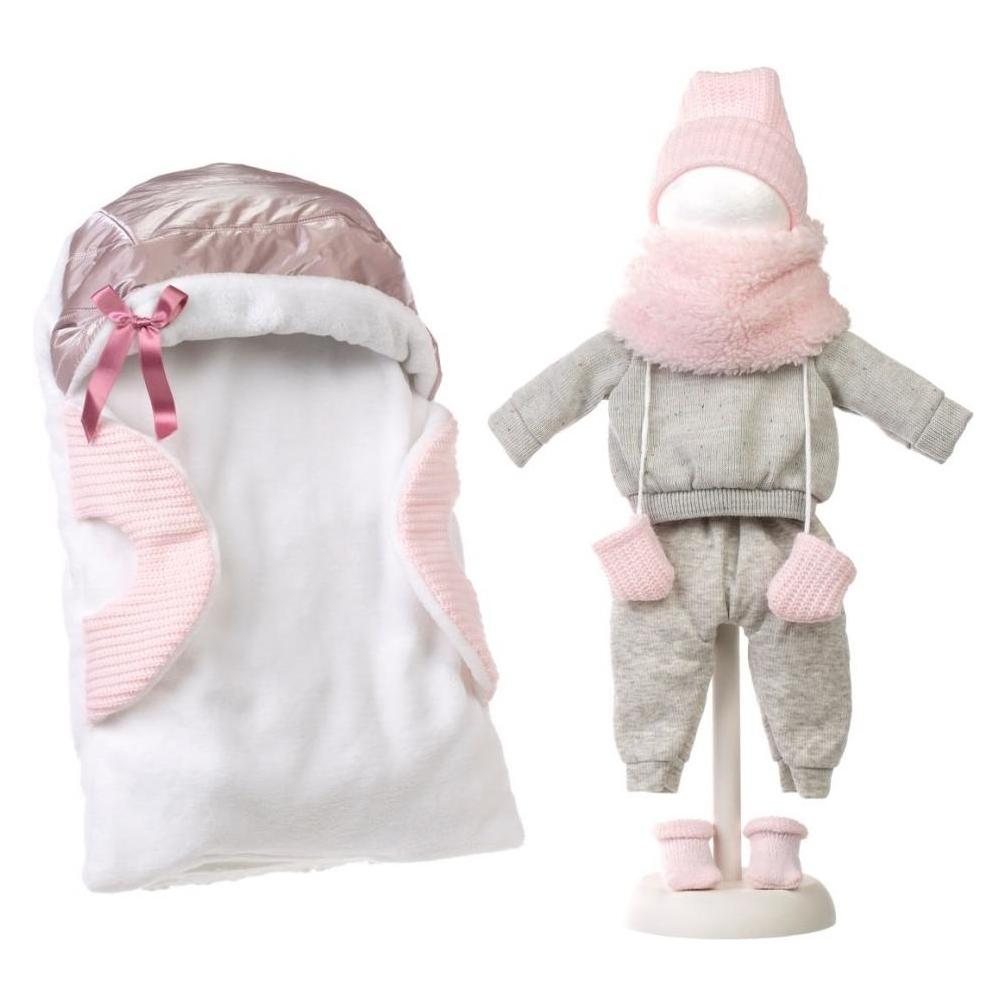
No Name Babypuppe in Kleidung mit AccessoiresBabypuppe in weiss-grau gestreifter Kleidung, Mütze, Schnuller, Decke. Eine Babypuppe in weiss-grau gestreifter Kleidung ist mehr als nur ein Spielzeug – sie ist ein Begleiter, der Kinder in die magische Welt der Fantasie und liebevoller Abenteuer einführt. Ihr bezauberndes weiss-graues Outfit und der passende Hut verleihen ihr einen einzigartigen Charme. Bewegliche Arme und Beine ermöglichen dem Kind ein interaktives Spiel und fördern so seine manuellen Fähigkeiten und seine Kreativität. Die Puppe besteht aus hochwertigsten, sicheren Materialien und verfügt über realistische Gesichtszüge, die sie wie ein echtes Baby aussehen lassen, was den Erlebnissen der Kinder Authentizität und Tiefe verleiht. Darüber hinaus sorgen ein Schnuller an einer Schnur und eine weiche Steppdecke für mehr Realismus und fördern die Gestaltung verschiedener Spielszenarien. Diese Puppe unterhält nicht nur, sondern entwickelt auch Empathie und Verantwortung bei Kindern und lehrt sie, für andere zu sorgen und sich um sie zu kümmern. Es bietet die Möglichkeit, magische Momente zu erleben, in denen sich Kinder wie echte Beschützer fühlen, starke emotionale Bindungen aufbauen und ihre sozialen Fähigkeiten entwickeln können. Ein Begleiter, der nicht nur unterhält, sondern auch inspiriert und die Entwicklung der Fantasie und Kreativität der Kinder unterstützt. Masse der Puppe: 35 cm x 16 cm x 10 cm. Masse der Verpackung: 43 cm x 24 cm x 14 cm. CE-zertifiziert und entspricht der Norm EN71. Für Kinder ab 18 Monaten.38,40 €*Versand: 0,00 €Sichere Weiterleitung zum Anbieter
-
MGA Entertainment Rainbow High Fashion Studio Exklusive Puppe mit Kleidung und AccessoiresDie Legende besagt, dass sich am Ende des Regenbogens ein Topf mit Gold befindet. Aber die Wahrheit ist, dass es etwas noch Erstaunlicheres ist. Nur wenige Auserwählte mit einem Auge für gewagte Mode können dem Regenbogen zur Rainbow High folgen, der farbenfrohen Modeschule, an der jeder lernt, sein wahres Gesicht zur Schau zu stellen. Treten Sie ein in das Rainbow High Fashion Studio, wo Avery Styles bereit ist, für Sie den idealen Look zu finden. Kreieren Sie mehr als 300 Looks mit einem Regenbogen an Moden, die Sie mischen und kombinieren können. Das Rainbow High Fashion Studio wird mit der exklusiven Puppe von Avery Styles geliefert. Sie ist die Glamour-Modedesignerin, zu der jeder in der Schule aufschaut, und sie ist voll beweglich, so dass sie so viele glamouröse Posen einnehmen kann. Und wenn Sie das Glück haben, eine Einladung in ihr Modestudio zu erhalten, finden Sie den idealen Look für den Laufstegunterricht. Außerdem sind 2 funkelnde, austauschbare Perücken im Lieferumfang enthalten - eine glitzernde Regenbogenperücke und eine luxuriöse, heißrosa Perücke. Ändern Sie Averys Look, indem Sie ihre Perücken austauschen, oder stylen Sie sie ohne Perücke, denn sie hat einen süßen Elfenschnitt darunter. Sie kommt mit einem vollen Regal voller Regenbogenmode (Puppenkleidung und Puppenaccessoires). Genießen Sie endloses Modespiel mit dem prächtigen goldenen Moderegal, hochwertigen, durchsichtigen Schuhfächern, Aufhängern für Mode und einem Regenbogen von Haarnadeln zum Frisieren. Rainbow High Fashion Studio exklusive Modepuppe, 2 austauschbare Perücken, 5 Oberteile, 2 Röcke, 2 Kleider, 1 Jacke, 1 Kapuzenpulli, 1 Jeans, 4 Paar Schuhe, 9 Kleiderbügel, 5 Haarnadeln, 4 Schuhkartons, 1 Kamm, 1 Puppenständer und 1 Kleiderständer. Sammeln Sie den Regenbogen! Sammeln Sie alle hinreißenden Rainbow High Fashion-Puppen, um den Regenbogen zu vervollständigen.145,95 €*Versand: 7,70 €Sichere Weiterleitung zum Anbieter
-
Was bedeutet Standarddrucker?
Was bedeutet Standarddrucker? Ein Standarddrucker ist der Drucker, der standardmäßig für den Druck von Dokumenten und Dateien auf einem Computer oder Netzwerk ausgewählt ist. Dies bedeutet, dass alle Druckaufträge automatisch an diesen Drucker gesendet werden, es sei denn, der Benutzer wählt explizit einen anderen Drucker aus. Der Standarddrucker kann je nach den Einstellungen des Benutzers oder des IT-Administrators festgelegt werden und kann ein lokaler Drucker oder ein Netzwerkdrucker sein. Die Auswahl eines Standarddruckers erleichtert die Verwendung und den Zugriff auf Druckfunktionen und -dienste und kann die Effizienz bei der Verwendung von Druckern verbessern. **
-
Wie Standarddrucker festlegen Windows 10?
Um einen Standarddrucker in Windows 10 festzulegen, gehe zu den Einstellungen und wähle "Geräte" aus. Klicke auf "Drucker und Scanner" und wähle den gewünschten Drucker aus der Liste aus. Klicke auf "Als Standard festlegen", um ihn als Standarddrucker einzurichten. Alternativ kannst du auch über die Systemsteuerung unter "Geräte und Drucker" den Standarddrucker festlegen. Stelle sicher, dass der gewünschte Drucker angeschlossen und eingeschaltet ist, damit er als Standarddrucker funktioniert. **
-
Was heißt Windows verwaltet Standarddrucker?
Windows verwaltet den Standarddrucker, indem es festlegt, welcher Drucker standardmäßig für alle Druckaufträge verwendet wird. Dies bedeutet, dass alle Druckaufträge automatisch an den Standarddrucker gesendet werden, es sei denn, der Benutzer wählt explizit einen anderen Drucker aus. Der Standarddrucker kann je nach den Einstellungen des Benutzers oder des Netzwerkadministrators variieren. Durch die Verwaltung des Standarddruckers erleichtert Windows den Druckprozess und sorgt dafür, dass Dokumente ohne zusätzliche Konfiguration gedruckt werden können. Benutzer können den Standarddrucker über die Systemeinstellungen von Windows ändern. **
-
Wie kann ich einen Standarddrucker festlegen?
Um einen Standarddrucker festzulegen, musst du zuerst auf das Startmenü klicken und dann auf "Einstellungen" gehen. Dort wählst du "Geräte" aus und anschließend "Drucker und Scanner". Unter "Drucker und Scanner" siehst du eine Liste aller verfügbaren Drucker, aus der du deinen Standarddrucker auswählen kannst. Klicke einfach auf den gewünschten Drucker und dann auf "Als Standard festlegen". Dadurch wird dieser Drucker automatisch für alle Druckaufträge ausgewählt, es sei denn du wählst explizit einen anderen Drucker aus. **
Ähnliche Suchbegriffe für Standarddrucker
-
3er Set Holz Schatz Truhen Aufbewahrung Dekoration Metall Beschlag AccessoiresBeschreibung Hochwertig verarbeitete Holztruhen zur Aufbewahrung Ihrer Accessoires. Verstauen Sie Accessoires für Ihren Wein wie zb. Gläser oder Korkenzieher in einer dieser Truhen oder stellen Sie diese einfach nur dekorativ in Ihr Schlafzimmer und legen Sie Ihren Schmuck wie Ketten, Ihre Uhr uvm. hinein. Im Lieferumfang sind 3 Truhen in unterschiedlichen Größen enthalten. Details • Produkttyp: Truhe • 3er Set • Material Kiste: Holz • Griff: Kunstleder (Truhe mittel und groß) • Metallbeschlag • Ineinander stapelbar Maße Truhe klein Länge x Breite x Höhe in cm: 18 x 9,5 x 13,5 Maße Truhe mittel Länge x Breite x Höhe in cm: 22 x 13,5 x 17,5 Maße Truhe groß Länge x Breite x Höhe in cm: 26 x 18,5 x22 Produkttyp: Truhe 3er Set Material Kiste: Holz Griff: Kunstleder (Truhe mittel und groß) Metallbeschlag19,90 €*Versand: 5,90 €Sichere Weiterleitung zum Anbieter
-
HKQWPBF Stoffschrank Stoff und Kiefernholz 110 x 40 x 170 cm 5 feste Regalböden, Kleiderstange, Stofftür, Staubschutz, Kleidung, Schuhe, AccessoiresHKQWPBF Stoffschrank Stoff und Kiefernholz 110 x 40 x 170 cm 5 feste Regalböden, Kleiderstange, Stofftür, Staubschutz, Kleidung, Schuhe, Accessoires. Praktischer Stoffschrank mit 5 festen Regalböden bietet geordneten Stauraum für Schuhe, Pullover, Jeans, Hüte und Handtaschen. Das angrenzende Fach ist mit einer Kleiderstange ausgestattet und eignet sich zum Aufhängen von Blusen, Hemden, Jacken und Kleidern. Die Stoffbespannung ringsum und die leicht zu öffnende Stofftür halten Ihre Lieblingsstücke staubfrei und gut geschützt. Kombination aus Stoff und Kiefernholz mit den Maßen 110 x 40 x 170 cm für verschiedene Räume im Haushalt. Vielseitig nutzbar als Kleiderschrank oder Aufbewahrungslösung für Kleidungsstücke, Schuhe und Accessoires im Alltag. Farbe:Weiß199,00 €*Versand: 0,00 €Sichere Weiterleitung zum Anbieter
-
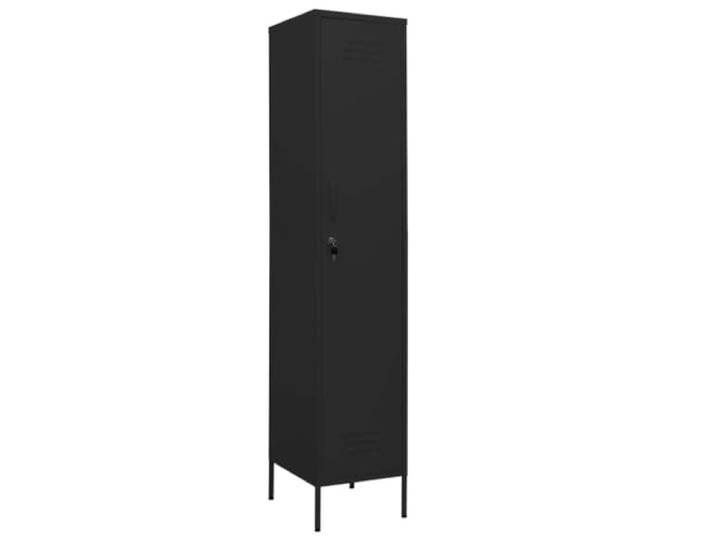
KLGBNCVE Schließfachschrank Schwarz 35x46x180 cm Stahl Mit Schlössern, 4 Einlegeböden, Stellfüße, Stahl, Büro, Kleidung, Schuhe, Taschen, BücherKLGBNCVE Schließfachschrank Schwarz 35x46x180 cm Stahl Mit Schlössern, 4 Einlegeböden, Stellfüße, Stahl, Büro, Kleidung, Schuhe, Taschen, Bücher. Aus Stahl gefertigt, lässt sich dieser Schließfachschrank unkompliziert reinigen und überzeugt durch eine langlebige Verarbeitung. Ausgestattet mit Schlössern bietet der Stahlschrank eine sichere Aufbewahrung für Kleidung, Schuhe, Taschen, Bücher und Unterlagen. 4 Einlegeböden schaffen im Lagerschrank reichlich Stauraum und eine flexible Aufteilung für verschiedene Gegenstände. Dank Stellfüße lässt sich die Höhe des Schranks je nach Bedarf individuell anpassen. Das moderne Design macht diesen Schließfachschrank zu einer dekorativen Ergänzung für jeden Raum oder Bürobereich. Farbe:Schwarz228,00 €*Versand: 26,85 €Sichere Weiterleitung zum Anbieter
-
Bauer, Inge: Kleidung filzenKleidung filzen , Ein Arbeitsbuch zur Herstellung von nahtloser Filzkleidung , Dichtungen & Dichtungsringe > Motorkühlung , Erscheinungsjahr: 202012, Produktform: Leinen, Titel der Reihe: Galeriebücher##, Autoren: Bauer, Inge~Mattmüller-Maier, Regina, Seitenzahl/Blattzahl: 143, Keyword: Filzmode; Kleidung selbst filzen; Textilkunst, Fachschema: Design / Textildesign~Textildesign~Textilindustrie, Fachkategorie: Textilkunst~Ausbildung: Mode und Textilien~Handarbeit, Dekoration und Kunsthandwerk, Thema: Optimieren, Warengruppe: HC/Basteln/Handarbeiten, Fachkategorie: Bekleidungs- & Textilindustrie, Thema: Verstehen, Text Sprache: ger, UNSPSC: 49019900, Warenverzeichnis für die Außenhandelsstatistik: 49019900, Verlag: Maro Verlag, Verlag: Maro Verlag, Verlag: Maro Verlag & Druck Benno Ksmayr, Länge: 226, Breite: 223, Höhe: 15, Gewicht: 573, Produktform: Gebunden, Genre: Sachbuch/Ratgeber, Genre: Sachbuch/Ratgeber, Herkunftsland: DEUTSCHLAND (DE), Katalog: deutschsprachige Titel, Katalog: Gesamtkatalog, Katalog: Lagerartikel, Book on Demand, ausgew. Medienartikel, Relevanz: 0020, Tendenz: +1, Unterkatalog: AK, Unterkatalog: Bücher, Unterkatalog: Hardcover, Unterkatalog: Lagerartikel,28,00 €*Versand: 0,00 €Sichere Weiterleitung zum Anbieter
-
Wie kann ich einen Drucker als Standarddrucker festlegen?
Um einen Drucker als Standarddrucker festzulegen, musst du zuerst die Einstellungen deines Betriebssystems öffnen. Dort findest du die Option "Geräte" oder "Drucker und Scanner". Klicke auf den gewünschten Drucker und wähle die Option "Als Standard festlegen". Bestätige die Auswahl und dein Drucker sollte nun als Standarddrucker eingestellt sein. Falls du weitere Hilfe benötigst, kannst du auch die Bedienungsanleitung deines Druckers oder die Support-Website des Herstellers konsultieren. **
-
Wie kann ich einen Drucker als Standarddrucker einstellen?
Um einen Drucker als Standarddrucker einzustellen, musst du zuerst auf das Startmenü klicken und dann auf "Einstellungen" gehen. Dort wählst du den Punkt "Geräte" aus und gehst zu "Drucker und Scanner". Hier kannst du den gewünschten Drucker auswählen und ihn als Standarddrucker festlegen. Alternativ kannst du auch über die Systemsteuerung unter "Geräte und Drucker" den Standarddrucker ändern. Stelle sicher, dass der gewünschte Drucker angeschlossen und eingeschaltet ist, damit er als Standarddrucker ausgewählt werden kann. **
-
Wie kann ich meinen Drucker als Standarddrucker festlegen?
Um deinen Drucker als Standarddrucker festzulegen, musst du zuerst auf das Startmenü klicken und dann auf "Einstellungen" gehen. Dort wählst du den Punkt "Geräte" aus und klickst auf "Drucker und Scanner". Unter der Liste der verfügbaren Drucker wählst du deinen gewünschten Standarddrucker aus und klickst auf "Als Standard festlegen". Bestätige deine Auswahl und dein Drucker sollte nun als Standarddrucker festgelegt sein. **
-
Wie kann man einen Drucker als Standarddrucker festlegen?
Um einen Drucker als Standarddrucker festzulegen, müssen Sie zuerst auf das Startmenü klicken und dann auf "Einstellungen" gehen. Wählen Sie dort "Geräte" und dann "Drucker und Scanner" aus. Unter der Liste der verfügbaren Drucker können Sie den gewünschten Drucker auswählen und dann auf "Als Standard festlegen" klicken. Bestätigen Sie die Auswahl und der ausgewählte Drucker wird nun als Standarddrucker für Ihr System festgelegt. **
* Alle Preise verstehen sich inklusive der gesetzlichen Mehrwertsteuer und ggf. zuzüglich Versandkosten. Die Angebotsinformationen basieren auf den Angaben des jeweiligen Shops und werden über automatisierte Prozesse aktualisiert. Eine Aktualisierung in Echtzeit findet nicht statt, so dass es im Einzelfall zu Abweichungen kommen kann. ** Hinweis: Teile dieses Inhalts wurden von KI erstellt.